Domain apkf.de kaufen?
Wir ziehen mit dem Projekt
apkf.de um.
Sind Sie am Kauf der Domain
apkf.de interessiert?
domain@kv-gmbh.de · 0541-91531010
Domain apkf.de kaufen?
Welche Taste für Bootmenü?
"Welche Taste für Bootmenü?" bezieht sich auf die spezifische Taste, die gedrückt werden muss, um das Bootmenü eines Computers aufzurufen. Das Bootmenü ermöglicht es dem Benutzer, auszuwählen, von welchem Laufwerk das Betriebssystem geladen werden soll, oder um andere Startoptionen zu konfigurieren. Die genaue Taste für das Bootmenü kann je nach Hersteller und Modell des Computers variieren. In der Regel handelt es sich jedoch um eine der Funktionstasten (F1, F2, F8, F10, etc.) oder die Entf-Taste, die während des Startvorgangs gedrückt werden muss. Es ist ratsam, im Handbuch des Computers nachzuschlagen oder online zu recherchieren, um die richtige Taste für das Bootmenü herauszufinden. **
Ist dies ein Bootmenü?
Diese Frage kann nicht eindeutig beantwortet werden, da der Kontext fehlt. Ein Bootmenü ist normalerweise eine Liste von Optionen, die beim Start eines Computers angezeigt wird, um auszuwählen, von welchem Gerät das Betriebssystem geladen werden soll. Ohne weitere Informationen kann nicht festgestellt werden, ob das, was Sie betrachten, ein Bootmenü ist. **
Ähnliche Suchbegriffe für Bootmenü
Top-Angebote
Produkte zum Begriff Bootmenü:
-
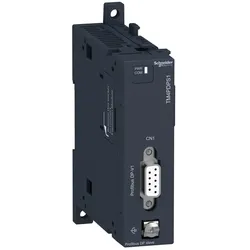
Schneider Electric Kommunikation TM4 Modul TM4PDPS1Anzahl der HW-Schnittstellen Industrial Ethernet=1Mit optischer Schnittstelle=neinUnterstützt Protokoll für EtherCAT=neinUnterstützt Protokoll für TCP/IP=neinUnterstützt Protokoll für PROFIBUS=jaUnterstützt Protokoll für CAN=neinUnterstützt Protokoll für INTERBUS=neinUnterstützt Protokoll für ASI=neinUnterstützt Protokoll für KNX=neinUnterstützt Protokoll für MODBUS=neinUnterstützt Protokoll für Data-Highway=neinUnterstützt Protokoll für DeviceNet=neinUnterstützt Protokoll für SUCONET=neinUnterstützt Protokoll für LON=neinUnterstützt Protokoll für PROFINET IO=neinUnterstützt Protokoll für PROFINET CBA=neinUnterstützt Protokoll für SERCOS=neinUnterstützt Protokoll für Foundation Fieldbus=neinUnterstützt Protokoll für EtherNet/IP=neinUnterstützt Protokoll für AS-Interface Safety at Work=neinUnterstützt Protokoll für DeviceNet Safety=neinUnterstützt Protokoll für INTERBUS-Safety=neinUnterst...227,36 €*Versand: 5,99 €Sichere Weiterleitung zum Anbieter
-
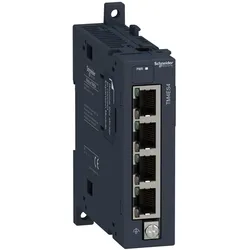
Schneider Electric Kommunikation TM4 Modul TM4ES4Anzahl der HW-Schnittstellen Industrial Ethernet=4Mit optischer Schnittstelle=neinUnterstützt Protokoll für EtherCAT=neinUnterstützt Protokoll für TCP/IP=jaUnterstützt Protokoll für PROFIBUS=neinUnterstützt Protokoll für CAN=neinUnterstützt Protokoll für INTERBUS=neinUnterstützt Protokoll für ASI=neinUnterstützt Protokoll für KNX=neinUnterstützt Protokoll für MODBUS=neinUnterstützt Protokoll für Data-Highway=neinUnterstützt Protokoll für DeviceNet=neinUnterstützt Protokoll für SUCONET=neinUnterstützt Protokoll für LON=neinUnterstützt Protokoll für PROFINET IO=neinUnterstützt Protokoll für PROFINET CBA=neinUnterstützt Protokoll für SERCOS=neinUnterstützt Protokoll für Foundation Fieldbus=neinUnterstützt Protokoll für EtherNet/IP=jaUnterstützt Protokoll für AS-Interface Safety at Work=neinUnterstützt Protokoll für DeviceNet Safety=neinUnterstützt Protokoll für INTERBUS-Safety=neinUnterstüt...133,09 €*Versand: 5,99 €Sichere Weiterleitung zum Anbieter

-
Welche F Taste für Bootmenü Asus?
Die F-Taste für das Bootmenü auf einem Asus-Computer kann je nach Modell variieren. In der Regel ist es jedoch die F8-Taste, die gedrückt werden muss, um das Bootmenü aufzurufen. Es kann auch die F12-Taste sein, also probiere beide aus, wenn du unsicher bist. Es ist auch möglich, dass du beim Start des Computers eine Meldung siehst, die dir die richtige Taste für das Bootmenü anzeigt. Wenn du immer noch unsicher bist, kannst du auch in der Bedienungsanleitung deines Asus-Computers nachschauen oder auf der Asus-Website nach weiteren Informationen suchen. **
-
Welche Taste für Bootmenü Windows 7?
Um das Bootmenü in Windows 7 aufzurufen, müssen Sie normalerweise die F8-Taste drücken, während der Computer hochfährt. Dadurch gelangen Sie in das erweiterte Startoptionen-Menü, wo Sie verschiedene Startoptionen auswählen können. Von dort aus können Sie beispielsweise den abgesicherten Modus oder die Problembehandlungsoptionen auswählen. Es ist wichtig, die F8-Taste rechtzeitig zu drücken, da das Zeitfenster für den Zugriff auf das Bootmenü sehr kurz sein kann. Wenn Sie das Bootmenü nicht sehen, müssen Sie möglicherweise den Vorgang wiederholen und die F8-Taste schneller drücken. **
-
Wie komme ich in das Bootmenü?
Um in das Bootmenü zu gelangen, musst du normalerweise beim Startvorgang des Computers eine bestimmte Taste drücken. Diese Taste variiert je nach Hersteller und Modell des Computers, ist jedoch oft eine der Funktionstasten (z. B. F2, F8, F12) oder die Entf-Taste. Es kann hilfreich sein, im Handbuch deines Computers nachzuschlagen, um die genaue Taste herauszufinden. Sobald du die richtige Taste gefunden hast, drücke sie mehrmals, sobald du den Computer einschaltest, um ins Bootmenü zu gelangen. Dort kannst du dann auswählen, von welchem Laufwerk oder welcher Partition du booten möchtest. **
-
Was muss ich im Bootmenü machen?
Im Bootmenü kannst du verschiedene Optionen auswählen, um den Computer von einem bestimmten Gerät oder einer bestimmten Partition zu starten. Du kannst beispielsweise das Betriebssystem auswählen, von dem du booten möchtest, oder ein externes Gerät wie einen USB-Stick oder eine CD/DVD. Um im Bootmenü zu navigieren, verwende die Pfeiltasten auf der Tastatur und drücke Enter, um eine Option auszuwählen. **

Welches Passwort wird vom Bootmenü verlangt?
Das Bootmenü verlangt normalerweise kein Passwort. Es ermöglicht dem Benutzer, das Betriebssystem auszuwählen, von dem er booten möchte. Ein Passwort wird normalerweise nur für den Zugriff auf das BIOS oder UEFI-Setup-Menü des Computers benötigt. **
Wie komme ich bei Asus ins Bootmenü?
Um bei Asus ins Bootmenü zu gelangen, musst du zuerst deinen Computer starten. Sobald das Asus-Logo auf dem Bildschirm erscheint, drücke wiederholt die Taste "F2" oder "Entf", um ins BIOS zu gelangen. Im BIOS findest du die Option, das Bootmenü aufzurufen. Wähle diese Option aus und bestätige, um das Bootmenü zu öffnen. Von dort aus kannst du die gewünschte Bootreihenfolge einstellen oder ein anderes Betriebssystem auswählen. **
Top-Angebote
Produkte zum Begriff Bootmenü:
-
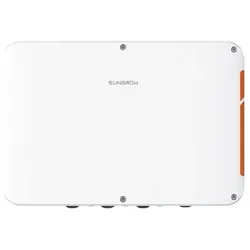
Sungrow Kommunikation Datenlogger COM100DDie COM100D-EU Smart Communication Box enthält die Hardware- und Softwarefunktionen des Logger1000A-EU und unterstützt verschiedene Netzwerk-Verbindungsmöglichkeiten. Das äußerst zuverlässige Gerät bietet dedizierte Überspannungsschutzfunktionen und ist dank Schutzart IP 66 für eine Installation im Freien geeignet.614,03 €*Versand: 8,50 €Sichere Weiterleitung zum Anbieter
-
Schneider Electric Kommunikation TM4 Modul TM4PDPS1Anzahl der HW-Schnittstellen Industrial Ethernet=1Mit optischer Schnittstelle=neinUnterstützt Protokoll für EtherCAT=neinUnterstützt Protokoll für TCP/IP=neinUnterstützt Protokoll für PROFIBUS=jaUnterstützt Protokoll für CAN=neinUnterstützt Protokoll für INTERBUS=neinUnterstützt Protokoll für ASI=neinUnterstützt Protokoll für KNX=neinUnterstützt Protokoll für MODBUS=neinUnterstützt Protokoll für Data-Highway=neinUnterstützt Protokoll für DeviceNet=neinUnterstützt Protokoll für SUCONET=neinUnterstützt Protokoll für LON=neinUnterstützt Protokoll für PROFINET IO=neinUnterstützt Protokoll für PROFINET CBA=neinUnterstützt Protokoll für SERCOS=neinUnterstützt Protokoll für Foundation Fieldbus=neinUnterstützt Protokoll für EtherNet/IP=neinUnterstützt Protokoll für AS-Interface Safety at Work=neinUnterstützt Protokoll für DeviceNet Safety=neinUnterstützt Protokoll für INTERBUS-Safety=neinUnterst...227,36 €*Versand: 5,99 €Sichere Weiterleitung zum Anbieter
-
Welche Taste für Bootmenü?
"Welche Taste für Bootmenü?" bezieht sich auf die spezifische Taste, die gedrückt werden muss, um das Bootmenü eines Computers aufzurufen. Das Bootmenü ermöglicht es dem Benutzer, auszuwählen, von welchem Laufwerk das Betriebssystem geladen werden soll, oder um andere Startoptionen zu konfigurieren. Die genaue Taste für das Bootmenü kann je nach Hersteller und Modell des Computers variieren. In der Regel handelt es sich jedoch um eine der Funktionstasten (F1, F2, F8, F10, etc.) oder die Entf-Taste, die während des Startvorgangs gedrückt werden muss. Es ist ratsam, im Handbuch des Computers nachzuschlagen oder online zu recherchieren, um die richtige Taste für das Bootmenü herauszufinden. **
-
Ist dies ein Bootmenü?
Diese Frage kann nicht eindeutig beantwortet werden, da der Kontext fehlt. Ein Bootmenü ist normalerweise eine Liste von Optionen, die beim Start eines Computers angezeigt wird, um auszuwählen, von welchem Gerät das Betriebssystem geladen werden soll. Ohne weitere Informationen kann nicht festgestellt werden, ob das, was Sie betrachten, ein Bootmenü ist. **
-
Welche F Taste für Bootmenü Asus?
Die F-Taste für das Bootmenü auf einem Asus-Computer kann je nach Modell variieren. In der Regel ist es jedoch die F8-Taste, die gedrückt werden muss, um das Bootmenü aufzurufen. Es kann auch die F12-Taste sein, also probiere beide aus, wenn du unsicher bist. Es ist auch möglich, dass du beim Start des Computers eine Meldung siehst, die dir die richtige Taste für das Bootmenü anzeigt. Wenn du immer noch unsicher bist, kannst du auch in der Bedienungsanleitung deines Asus-Computers nachschauen oder auf der Asus-Website nach weiteren Informationen suchen. **
-
Welche Taste für Bootmenü Windows 7?
Um das Bootmenü in Windows 7 aufzurufen, müssen Sie normalerweise die F8-Taste drücken, während der Computer hochfährt. Dadurch gelangen Sie in das erweiterte Startoptionen-Menü, wo Sie verschiedene Startoptionen auswählen können. Von dort aus können Sie beispielsweise den abgesicherten Modus oder die Problembehandlungsoptionen auswählen. Es ist wichtig, die F8-Taste rechtzeitig zu drücken, da das Zeitfenster für den Zugriff auf das Bootmenü sehr kurz sein kann. Wenn Sie das Bootmenü nicht sehen, müssen Sie möglicherweise den Vorgang wiederholen und die F8-Taste schneller drücken. **
Ähnliche Suchbegriffe für Bootmenü
-
Schneider Electric Kommunikation TM4 Modul TM4ES4Anzahl der HW-Schnittstellen Industrial Ethernet=4Mit optischer Schnittstelle=neinUnterstützt Protokoll für EtherCAT=neinUnterstützt Protokoll für TCP/IP=jaUnterstützt Protokoll für PROFIBUS=neinUnterstützt Protokoll für CAN=neinUnterstützt Protokoll für INTERBUS=neinUnterstützt Protokoll für ASI=neinUnterstützt Protokoll für KNX=neinUnterstützt Protokoll für MODBUS=neinUnterstützt Protokoll für Data-Highway=neinUnterstützt Protokoll für DeviceNet=neinUnterstützt Protokoll für SUCONET=neinUnterstützt Protokoll für LON=neinUnterstützt Protokoll für PROFINET IO=neinUnterstützt Protokoll für PROFINET CBA=neinUnterstützt Protokoll für SERCOS=neinUnterstützt Protokoll für Foundation Fieldbus=neinUnterstützt Protokoll für EtherNet/IP=jaUnterstützt Protokoll für AS-Interface Safety at Work=neinUnterstützt Protokoll für DeviceNet Safety=neinUnterstützt Protokoll für INTERBUS-Safety=neinUnterstüt...133,09 €*Versand: 5,99 €Sichere Weiterleitung zum Anbieter
-
Osram Knx-Schnittstelle Zur Bidirektionalen KommunikationLichtmanagementsysteme. Produkteigenschaften: Vollständig mit der ETS-Software konfigurierbar und kann bis zu 250 Gruppenobjekte verarbeiten, Spannungsversorgung mittels KNX Bus, kein dezidiertes Gerät benötigt, KNX Programmierinterface gemäß KNXnet/IP Spezifikation, LEDs zeigen verschiedene Arbeitsmodi und Kommunikationsfehler auf LAN und KNX Bus an, Taster für Diagnosefunktionalität, Produktvorteile: Bi-direktionale Kommunikation zwischen KNX und kompatiblen OSRAM LMS und Sensoren, In Kombination mit DALI Professional, App-Steuerung zusätzlich zu KNX möglich, Mit DALI Professional, sind DALI Sensor Information im KNX verfügbar, In Verbindung mit DALI Professional wird eine solide und einfache Lichtregelung ermöglicht, In Kombination mit DALI Professional HCL, sind RGB-Lösungen in KNX möglich, Anwendungsgebiete: Industrie mit hervorragender Lichtregelung, auch im Hochregallagerbereich, Office mit High-End-HCL-Funktionalität, Repräsentative Bereiche mit mehrfarbigen Effekten und Tunable White, Shop und Einzelhandel mit farbigem und Tunable White gesteuerter Beleuchtung, Gesundheitswesen und Hotellerie mit HCL-Funktionalität, Technische Daten: Länge: 90 mm, Breite: 18 mm, Höhe: 62 mm, Nettogewicht: 40 g, Nennstrom: 20 mA, Material: Kunststoff, Farbe: Grau, EAN: 40621720200082012,54 €*Versand: 0,00 €Sichere Weiterleitung zum Anbieter
-
AEG Starthilfekabel Sicherheit SP25Das AEG Starthilfekabel mit StartProtect-Technologie Das AEG Starthilfekabel SP 25 "StartProtect" hat ein rotes und ein schwarzes Kabel mit vollisolierten Best-Contact-Polklemmen. Die Kabel mit Kupfer-Aluminium-Technologie entsprechen dem Leitwert eines26,99 €*Versand: 5,95 €Sichere Weiterleitung zum Anbieter
-
Wie komme ich in das Bootmenü?
Um in das Bootmenü zu gelangen, musst du normalerweise beim Startvorgang des Computers eine bestimmte Taste drücken. Diese Taste variiert je nach Hersteller und Modell des Computers, ist jedoch oft eine der Funktionstasten (z. B. F2, F8, F12) oder die Entf-Taste. Es kann hilfreich sein, im Handbuch deines Computers nachzuschlagen, um die genaue Taste herauszufinden. Sobald du die richtige Taste gefunden hast, drücke sie mehrmals, sobald du den Computer einschaltest, um ins Bootmenü zu gelangen. Dort kannst du dann auswählen, von welchem Laufwerk oder welcher Partition du booten möchtest. **
-
Was muss ich im Bootmenü machen?
Im Bootmenü kannst du verschiedene Optionen auswählen, um den Computer von einem bestimmten Gerät oder einer bestimmten Partition zu starten. Du kannst beispielsweise das Betriebssystem auswählen, von dem du booten möchtest, oder ein externes Gerät wie einen USB-Stick oder eine CD/DVD. Um im Bootmenü zu navigieren, verwende die Pfeiltasten auf der Tastatur und drücke Enter, um eine Option auszuwählen. **
-
Welches Passwort wird vom Bootmenü verlangt?
Das Bootmenü verlangt normalerweise kein Passwort. Es ermöglicht dem Benutzer, das Betriebssystem auszuwählen, von dem er booten möchte. Ein Passwort wird normalerweise nur für den Zugriff auf das BIOS oder UEFI-Setup-Menü des Computers benötigt. **
-
Wie komme ich bei Asus ins Bootmenü?
Um bei Asus ins Bootmenü zu gelangen, musst du zuerst deinen Computer starten. Sobald das Asus-Logo auf dem Bildschirm erscheint, drücke wiederholt die Taste "F2" oder "Entf", um ins BIOS zu gelangen. Im BIOS findest du die Option, das Bootmenü aufzurufen. Wähle diese Option aus und bestätige, um das Bootmenü zu öffnen. Von dort aus kannst du die gewünschte Bootreihenfolge einstellen oder ein anderes Betriebssystem auswählen. **
* Alle Preise verstehen sich inklusive der gesetzlichen Mehrwertsteuer und ggf. zuzüglich Versandkosten. Die Angebotsinformationen basieren auf den Angaben des jeweiligen Shops und werden über automatisierte Prozesse aktualisiert. Eine Aktualisierung in Echtzeit findet nicht statt, so dass es im Einzelfall zu Abweichungen kommen kann. ** Hinweis: Teile dieses Inhalts wurden von KI erstellt.